

蛤蟆OCR图片文本提取工具
图片 / PDF 文字提取 · 本地离线识别 —— 免费、轻量的 Windows OCR 工具
✓ 免费无广告|
✓ 离线识别不上传|
✓ 支持多页 PDF|
✓ 图上划选即复制
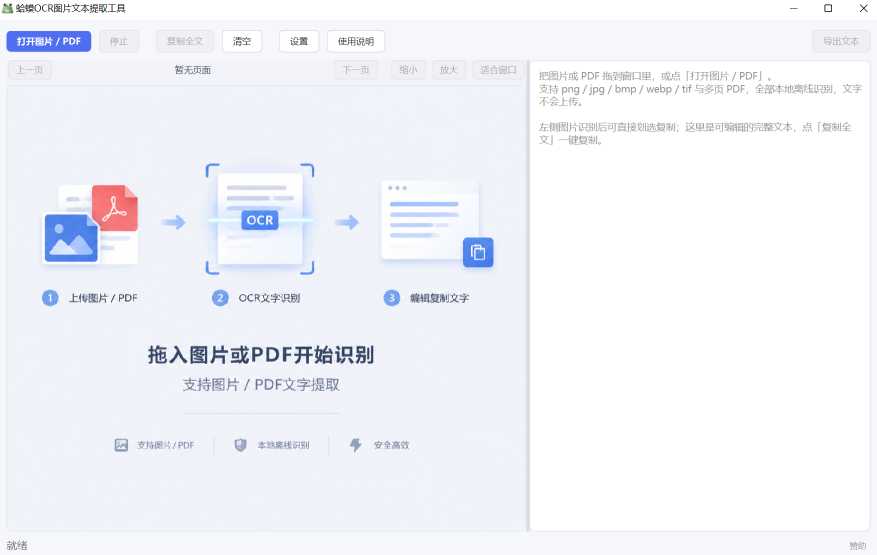
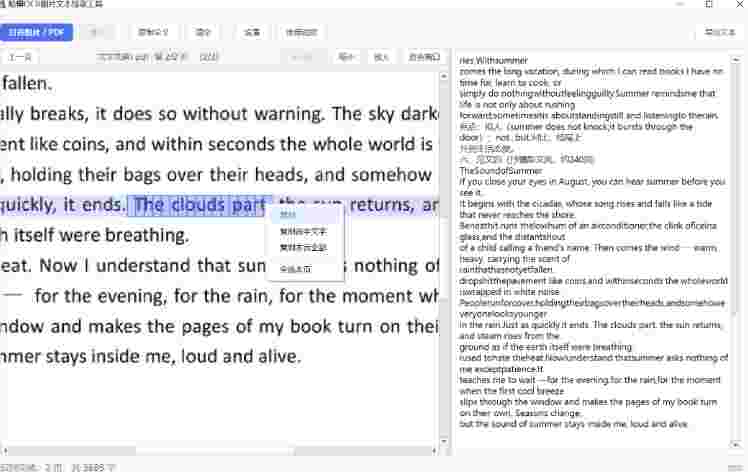
蛤蟆OCR图片文本提取工具用于把图片和 PDF 里的文字变成可编辑、可复制的文本:把文件拖进窗口,或点「打开图片 / PDF」选择文件,识别全部在本机离线完成,文字不会上传网络。左侧看图、右侧取字——识别后既可在图上直接划选复制,也可在右侧编辑完整文本后一键复制或导出,截图转文字、扫描件提取就这样简单。
功能特性
参数与规格
快速上手
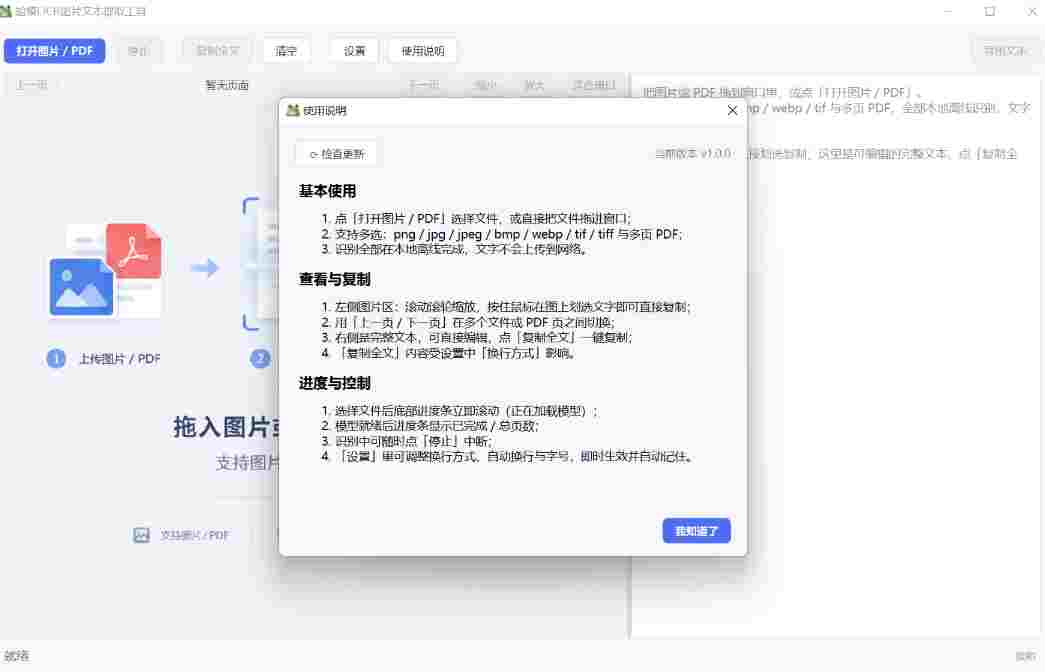
- 点「打开图片 / PDF」选择文件,或直接把文件拖进窗口;可一次多选。
- 等待识别:底部进度条先显示「正在加载模型」,模型就绪后显示「已完成 / 总页数」;期间可随时点「停止」中断。
- 查看结果:左侧图片区滚轮缩放,按住鼠标划选文字即可直接复制;用「上一页 / 下一页」切换文件或 PDF 页面。
- 右侧为完整文本,可直接编辑;点「复制全文」一键复制,或点「导出文本」保存为 txt。
- 在「设置」中按习惯调整换行方式、自动换行与字号,即时生效并自动记住。
识别效果小技巧
- 图片越清晰越好:尽量使用原始分辨率的截图或照片,过度压缩、马赛克化的图片识别率会明显下降。
- 方向端正:明显倾斜、倒置的图片建议先摆正再识别;过暗或过曝的图片可先提亮处理。
- 内容类型:规整的印刷体效果最好;竖排文字、艺术字、手写体的识别率有限。
- 表格与小字:表格、密集小字可先放大截图(或提高扫描分辨率)再识别。
- 多页 PDF:一次加入后按页自动识别,扫描版与文字版均可提取,无需逐页操作。
适用场景
- 截图转文字:聊天记录、网页文章、课程 PPT、视频字幕截图,一键变可编辑文本。
- 扫描件与图片 PDF:合同、发票、讲义、试卷等多页扫描 PDF,批量提取全文。
- 资料整理归档:书籍拍照、纸质笔记转文字,导入文档二次编辑。
- 隐私内容识别:证件、单据、内部资料等敏感内容,离线识别不外传。
- 日常办公提效:复制不了的网页、只能看不能选的图片文字,统统拿下。
常见问题
- 进度条一直在滚动?首次识别需要加载本地模型,属正常现象,稍等即可;大图或多页 PDF 耗时更长,可随时点「停止」中断。
- 复制出来的文字挤成一行?在「设置」中切换「换行方式」,右侧显示与「复制全文」内容会同步变化。
- 识别结果可以直接改吗?可以,右侧文本直接编辑,改完再「复制全文」或「导出文本」即可。
- 文字会被上传吗?不会。识别全部在本地离线完成,文字不会上传到网络。
注意事项
- 「复制全文」的内容受设置中「换行方式」影响,导出前请先确认换行格式符合预期。
- 换行方式、自动换行、字号等设置修改后即时生效并自动记住,下次打开无需重设。
- 「开机自动启动」默认关闭,可在设置中按需开启或取消。
- 模糊、倾斜、艺术字、手写体等内容识别率有限,重要信息请人工核对后再使用。
- 个别杀毒软件可能对 OCR 程序误报,如遇拦截请将本程序加入白名单。
蛤蟆OCR图片文本提取工具 · v1.0.0
免费 · 离线识别 · 文字不上传
暂无评论,来发表第一条评论吧!